Un téléchargement se termine lentement, une copie démarre vite puis s’effondre, ou Windows semble bloquer à l’ouverture des applications. Dans ces trois situations, le SSD peut être impliqué. Il peut aussi être innocent. Le symptôme ne suffit pas à désigner le stockage comme responsable.
Avant de remplacer le disque, il faut séparer la vitesse de lecture, la vitesse d’écriture, l’activité du système et les contraintes de connexion. Cette méthode permet surtout d’éviter une dépense qui laisserait le problème inchangé.
En bref — Sauvegardez d’abord les données importantes. Identifiez ensuite la tâche lente, la source et la destination, l’espace disponible, l’état du SSD et sa connexion. Un benchmark isolé ne résume ni la santé du disque ni les performances du PC.
Première question : qu’est-ce qui ralentit exactement ?
Une copie de nombreux petits fichiers n’est pas comparable au déplacement d’un seul fichier vidéo. Le système doit gérer des ouvertures, des métadonnées, des droits et parfois des contrôles supplémentaires. Un débit inférieur à celui de la fiche commerciale n’indique donc pas automatiquement un défaut.
Les vitesses annoncées correspondent à des conditions définies par le fabricant. Une lecture séquentielle idéale ne décrit pas tous les usages. Pour un ordinateur de bureau, la réactivité peut dépendre de la latence, des accès simultanés, de la charge logicielle et de la quantité de mémoire disponible.
Décrivez votre problème en une phrase mesurable : « copier ce dossier de 25 Go vers ce SSD externe prend douze minutes », plutôt que « le disque est lent ». Notez le type de fichiers, leur nombre, le point de départ et le point d’arrivée. Sans ces éléments, deux mesures peuvent raconter des choses différentes.
Une installation logicielle lente peut également dépendre de la décompression et du processeur. Un téléchargement dépend du réseau et du serveur distant. Une sauvegarde chiffrée peut solliciter plusieurs composants à la fois. Il faut donc observer la tâche entière, pas uniquement l’activité du SSD.
Commencez avec l’usage qui vous gêne réellement. Un chiffre spectaculaire dans un outil de mesure ne sert à rien si votre problème reste l’ouverture d’un projet ou la copie d’un dossier précis.
Sauvegarder avant de pousser les essais
Si le disque présente des erreurs, disparaît régulièrement, produit des alertes ou rend des fichiers illisibles, la priorité devient la conservation des données. Évitez d’enchaîner les tests intensifs sur un support suspect. Une mesure de performance ne remplace pas une procédure de récupération adaptée.
Copiez les données importantes vers un support indépendant, puis vérifiez que les fichiers essentiels s’ouvrent. Une sauvegarde située uniquement sur une autre partition du même disque ne protège pas contre sa panne. Un dossier synchronisé demande aussi de comprendre comment suppressions et erreurs se propagent.
Le dossier expliquant pourquoi des fichiers synchronisés ne constituent pas toujours une sauvegarde aide à distinguer ces protections. Pour le diagnostic présent, il faut surtout disposer d’une copie accessible sans dépendre du SSD examiné.
Si des données irremplaçables sont déjà inaccessibles, demandez conseil à un spécialiste avant de reformater, d’effacer ou de lancer un outil qui écrit sur le support. Certaines opérations destinées à « réparer » peuvent compliquer la récupération. Le choix dépend du défaut réel, pas du nom rassurant d’un bouton.
Lorsque les données sont protégées et que le disque fonctionne sans alerte grave, vous pouvez continuer avec des essais raisonnables. Limitez les écritures inutiles : un diagnostic doit répondre à une question, pas produire une succession de scores.
Examiner la source autant que la destination
Une copie ne dépasse pas les possibilités de son élément limitant. Si les données viennent d’un ancien disque dur, d’un partage réseau lent ou d’une carte mémoire modeste, un SSD rapide ne peut pas accélérer cette source au-delà de ses capacités.
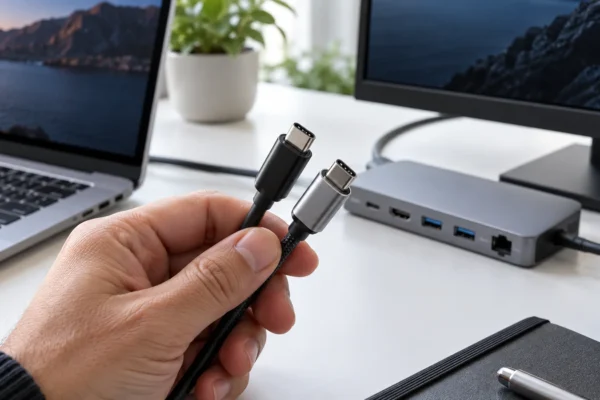
La connexion compte aussi. Pour un SSD externe, le boîtier, le câble et le port peuvent limiter le débit ou provoquer une instabilité. La présence d’une prise USB-C ne garantit pas un niveau particulier de transfert. Le dossier sur la chaîne de connexion USB-C détaille cette distinction entre forme du connecteur et fonctions réellement disponibles.
Un plafond théorique donne un repère, pas une promesse. Une liaison annoncée à 5 Gbit/s représente 625 Mo/s avant les surcoûts du protocole et les limites des équipements. Le débit utilisable sera inférieur. Voir une copie en dessous de 625 Mo/s ne démontre donc pas à lui seul un dysfonctionnement.
Pour isoler la destination, comparez avec une source dont les capacités sont connues dans votre contexte. Pour isoler le câble, gardez les mêmes appareils et changez seulement cet accessoire. Pour isoler le port, utilisez le même câble et notez les capacités documentées des prises essayées.
Ne changez pas tout à la fois.
Vous perdriez l’information utile.
Une baisse après quelques gigaoctets peut être explicable
Certains SSD utilisent une organisation de cache qui accélère une partie des écritures. Lors d’un transfert important, le comportement peut changer une fois cette zone sollicitée. L’ampleur et les conditions de la baisse dépendent du modèle, de sa capacité, de son espace disponible et de son fonctionnement interne.
Cela explique pourquoi le début d’une copie ne décrit pas nécessairement sa vitesse durable. Une mesure de quelques secondes et le transfert d’une vidéothèque entière peuvent donner des observations très différentes sans contradiction.
N’attribuez pourtant pas toute baisse à ce mécanisme. La source peut ralentir, un autre programme peut accéder au disque, le support peut chauffer ou le système peut attendre une opération. Il faut confronter la courbe de transfert aux autres observations.
Un exemple fictif permet de calculer l’effet. Supposons une copie de 100 Go, dont 20 Go sont écrits à 1 000 Mo/s et les 80 Go suivants à 250 Mo/s, en unités décimales simplifiées. La première partie prend environ 20 secondes ; la seconde, 320 secondes. La moyenne de l’ensemble approche 294 Mo/s, avant les autres surcoûts.
Le débit initial peut paraître excellent, mais il pèse peu dans le temps total. Ce calcul n’est le résultat d’aucun test de produit. Il montre simplement pourquoi une moyenne sur une tâche complète est plus utile qu’un instantané favorable.
Température : chercher la limite du modèle
Un SSD peut réduire ses performances pour respecter ses contraintes thermiques. Le point de déclenchement n’est pas une température universelle valable pour tous les modèles. Consultez la documentation du support et observez la température pendant la tâche qui pose problème.
Une valeur prise au repos apporte peu d’informations sur une copie longue. Relevez plutôt le début, la phase de ralentissement et la fin. Vérifiez également quel capteur le logiciel affiche : plusieurs valeurs peuvent correspondre à des composants ou à des indications différentes.
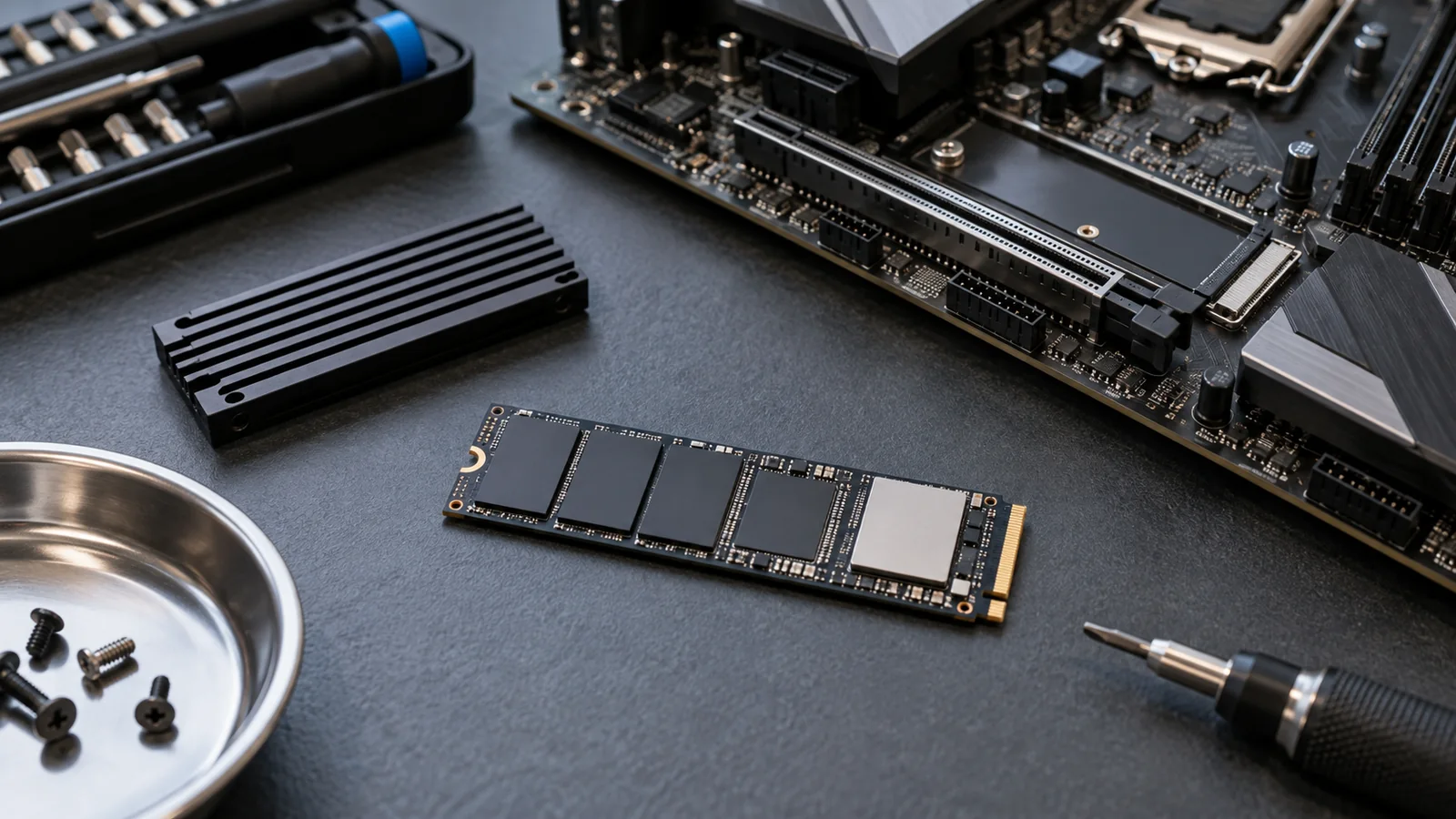
Examinez le montage prévu par le fabricant. Un dissipateur inadapté, un film de protection oublié sur un élément thermique ou un boîtier externe mal ventilé peuvent affecter le comportement. N’ajoutez pas une pièce au hasard si elle empêche le support de se monter correctement ou si elle n’est pas autorisée par le constructeur.
Sur un portable, l’accès au SSD peut imposer des précautions particulières. Si vous ne connaissez pas la procédure, faites vérifier le montage plutôt que d’ouvrir l’appareil pendant le diagnostic. Une amélioration thermique supposée ne doit pas créer un problème de connexion ou de garantie.
La preuve recherchée est une corrélation reproductible : la température monte, la vitesse baisse dans la même tâche, puis un montage conforme améliore la situation. Même cette observation doit rester liée au matériel concerné, sans généralisation à tous les SSD.
Espace libre, entretien et mises à jour
Un disque presque plein peut compliquer le fonctionnement du système et certaines opérations internes du SSD. La marge utile dépend des usages ; une règle fixe de pourcentage ne remplace pas l’observation. Vérifiez surtout que votre travail dispose d’espace pour ses fichiers temporaires et ses mises à jour.
Supprimez ou déplacez les fichiers que vous avez identifiés, après contrôle de leur utilité et de leur sauvegarde. Évitez les nettoyeurs qui promettent une accélération générale sans expliquer leurs modifications. Un dossier système volumineux n’est pas forcément un dossier à effacer manuellement.
TRIM et les mécanismes de gestion interne participent à l’entretien des SSD compatibles. Sous Windows, l’outil d’optimisation applique des opérations adaptées au support. Il serait incorrect d’affirmer que Windows ne réalise jamais aucune opération de défragmentation sur un SSD : le comportement prévu par Microsoft distingue les médias et les tâches d’entretien.
Laissez les outils du système gérer ces opérations selon leurs paramètres habituels, sauf recommandation précise et documentée. Ne lancez pas une défragmentation intensive répétée pour chercher un gain hypothétique. L’intérêt d’une intervention doit correspondre à un problème identifié.
Pour le firmware et les pilotes, utilisez les canaux officiels du constructeur. Lisez les conditions de mise à jour et sauvegardez au préalable. Un changement de firmware peut corriger un défaut connu, mais il ne constitue pas une étape à réaliser aveuglément sur un disque contenant des données non protégées.
Lire les indicateurs de santé sans leur demander trop
Les outils de diagnostic peuvent exposer des informations de santé, des erreurs ou des compteurs d’usage. Leur signification dépend du type de disque et du fabricant. Un libellé « bon » ne garantit pas l’absence de panne future ; une valeur isolée doit être interprétée avec sa définition.
Conservez la référence du SSD, sa version de firmware et les alertes exactes. Si une valeur augmente au fil des jours ou si des erreurs apparaissent dans les événements du système, cette évolution peut être plus instructive qu’un score ponctuel.
Séparez deux questions : le disque fonctionne-t-il de manière fiable, et répond-il à la vitesse attendue pour cette tâche ? Un support peut être sain mais limité par sa liaison. Il peut aussi produire un bon score de vitesse tout en présentant un problème intermittent.
Ne masquez pas une alerte pour faire disparaître l’inquiétude. Ne lancez pas non plus un effacement sécurisé dans l’espoir de « remettre la santé à zéro ». Ces opérations ne constituent pas un remède général et peuvent détruire les données nécessaires au diagnostic.
Un protocole de comparaison raisonnable
| Étape | Observation à conserver | Ce qu’elle peut éclairer |
|---|---|---|
| Tâche réelle | Durée totale, volume, type de fichiers | Gêne concrète de l’utilisateur |
| Activité système | Programmes actifs, processeur, mémoire | Concurrence et autre composant limitant |
| Connexion | Port, câble, boîtier, mode documenté | Limite de transport |
| Espace et température | État initial et pendant la tâche | Évolution sous charge |
| Santé du support | Alertes exactes et historique | Fiabilité et besoin de support technique |
Répétez une tâche représentative dans des conditions comparables, sans lancer un téléchargement ou une analyse lourde en parallèle. Notez si les données ont déjà été lues récemment : les caches peuvent modifier certaines observations. Une comparaison doit indiquer ses conditions pour rester compréhensible.
Pour un outil de benchmark, gardez les mêmes paramètres et ne comparez pas des résultats dont les tailles de données ou les types d’accès diffèrent. Utilisez le score pour formuler une hypothèse, puis revenez à la tâche qui vous pose problème. La meilleure optimisation est celle qui améliore cette tâche de façon vérifiable.
Un système saturé en mémoire peut aussi solliciter fortement le stockage. Dans ce cas, un SSD neuf ne résout pas nécessairement la cause principale. Observer la charge mémoire et les programmes actifs permet de repérer cette situation avant l’achat.
Décider entre corriger, remplacer et demander une expertise
Si un câble ou un port explique la limitation, corriger la liaison est généralement plus pertinent que remplacer le support. Si la tâche dépasse les performances durables documentées du modèle, un autre SSD peut être justifié, mais l’achat doit tenir compte de votre machine et de votre usage réel.
Si des erreurs ou des déconnexions persistent, privilégiez la fiabilité et le support technique. Fournissez les références, les symptômes, les tâches concernées et les alertes. Cette information facilite aussi une éventuelle prise en charge par le vendeur ou le constructeur.
Gardez enfin votre sauvegarde opérationnelle après la résolution. Un diagnostic favorable aujourd’hui n’est pas une protection contre une panne demain. La performance doit être évaluée sur une tâche précise ; la sécurité des données exige une copie indépendante. Les deux objectifs se complètent, mais aucun ne remplace l’autre.
Conservez aussi les résultats après la correction. Une fiche indiquant la durée avant intervention, la modification réalisée et la durée obtenue ensuite permet de vérifier que le bénéfice vient bien de cette modification. Si plusieurs réglages ont changé simultanément, présentez le résultat comme une amélioration globale, sans attribuer arbitrairement tout le gain à un seul composant.

Je suis Romain, rédacteur passionné par tout ce qui touche au high-tech, à la crypto, et à l’innovation. Diplômé d’une école de marketing à Paris, je mets ma plume au service des dernières tendances et avancées technologiques.