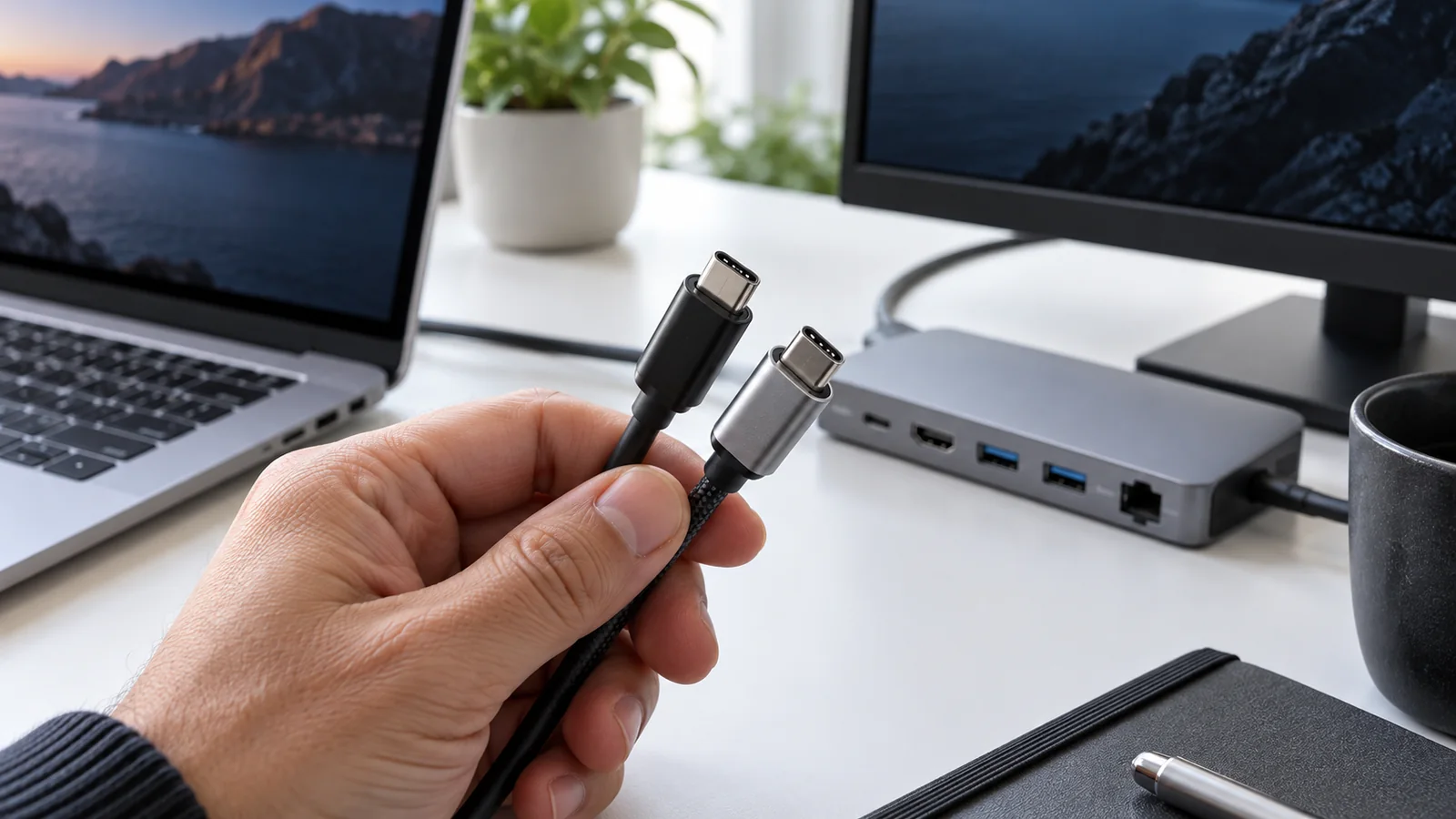
Un ordinateur se recharge, le voyant de la station d’accueil s’allume, mais l’écran reste noir. Ce scénario ne prouve pas que le câble est défectueux. Il montre surtout que l’alimentation et la vidéo sont deux fonctions distinctes, même lorsqu’elles empruntent un connecteur identique.
Le bon diagnostic consiste à remonter la chaîne : ordinateur, port, câble, station éventuelle, entrée du moniteur et réglages du système. Remplacer trois accessoires au hasard coûte vite plus cher que quelques vérifications ciblées.
En bref — La forme USB-C ne garantit ni la sortie vidéo, ni un débit particulier. Vérifiez les capacités du port et du câble, puis testez une liaison directe avec un seul écran avant de remettre la station d’accueil dans le circuit.
Un connecteur commun, plusieurs fonctions possibles
USB-C désigne d’abord une forme de connexion réversible. La présence de cette prise ne permet pas de déduire toutes les fonctions du produit. Un port peut servir à recharger un appareil et transférer des données sans proposer la sortie vidéo attendue. Un câble peut assurer correctement la recharge tout en étant inadapté à une liaison vidéo donnée.
C’est précisément la distinction à retenir avant de comparer des références. Le guide consacré à ce que recouvre réellement l’USB-C présente les bases du connecteur. Ici, le problème est plus pratique : comment identifier l’élément qui empêche votre écran de fonctionner ?
La vidéo peut notamment utiliser DisplayPort Alt Mode, lorsque les équipements concernés le prennent en charge. Certaines configurations passent par une liaison Thunderbolt ou USB4 compatible avec leur chaîne d’affichage. D’autres stations emploient une technologie d’affichage USB nécessitant un pilote spécifique. Ces solutions ne sont pas interchangeables par la seule présence d’une prise ovale.
Prenez la référence exacte de votre ordinateur, y compris sa génération. Une famille commerciale peut regrouper plusieurs machines dont les ports diffèrent. Consultez ensuite la fiche technique ou le manuel : recherchez une mention explicite de sortie vidéo, de DisplayPort, de Thunderbolt ou des écrans externes pris en charge.
Un pictogramme constitue un indice.
Le manuel reste la preuve utile.
Cette prudence évite une confusion fréquente : une indication de puissance ou de vitesse de transfert ne décrit pas automatiquement les capacités d’affichage. Un câble annoncé pour une recharge puissante n’est pas, pour cette seule raison, un câble adapté à votre station et à votre définition d’écran.
La chaîne à vérifier, dans le bon ordre
| Élément | Question déterminante | Vérification simple |
|---|---|---|
| Ordinateur | Ce modèle peut-il envoyer une image par ce port ? | Manuel et fiche technique de la référence exacte |
| Port utilisé | Les différents ports ont-ils les mêmes fonctions ? | Repérage du port vidéo dans la documentation |
| Câble | Est-il adapté à la liaison vidéo choisie ? | Référence, capacités annoncées et câble connu fonctionnel |
| Station | Accepte-t-elle cette machine et ce nombre d’écrans ? | Matrice de compatibilité et limites de définition |
| Moniteur | La prise utilisée reçoit-elle de la vidéo ? | Manuel du moniteur et sélection de l’entrée |
| Système | L’écran est-il détecté et activé ? | Réglages d’affichage et mode d’extension |
Cette chaîne fonctionne comme un ensemble de conditions. Si le port de l’ordinateur ne propose aucune sortie vidéo, acheter un meilleur câble passif ne lui ajoutera pas cette capacité. Si la station impose un pilote pour son système d’affichage, changer uniquement le câble peut laisser le problème intact.
Il faut également distinguer une prise USB-C dédiée à l’alimentation d’une prise USB-C servant d’entrée vidéo. Sur un moniteur, une connexion peut alimenter un appareil ou assurer une fonction de concentrateur USB sans correspondre à l’entrée d’affichage que vous supposez utiliser.
Le mot « compatible » doit donc être complété : compatible avec quelle fonction, sur quel appareil, à quelle définition et à quelle fréquence ? Une fiche trop vague ne permet pas un achat éclairé. Demandez ces informations au vendeur avant de remplacer votre équipement.
Commencer par un test minimal
Éteignez les appareils si leur documentation le recommande pour le branchement envisagé. Reliez ensuite l’ordinateur à un seul moniteur, sans ajouter de disque externe, de second écran ou d’adaptateur superflu. Utilisez une liaison connue pour être compatible avec les deux appareils.
Si une sortie HDMI directe existe sur l’ordinateur et sur le moniteur, elle peut servir de contrôle : un affichage correct par cette voie confirme au moins que l’écran sait afficher une image et que le système peut piloter une sortie externe. Cela ne valide pas le port USB-C, mais réduit le champ de recherche.
Sélectionnez manuellement la bonne entrée sur le moniteur. La détection automatique n’est pas une garantie, surtout lorsqu’un autre appareil reste branché. Vérifiez aussi que le moniteur est alimenté : certains écrans portables exigent une alimentation distincte dans des configurations où l’ordinateur ne fournit pas assez de puissance.
Dans les réglages d’affichage, cherchez ensuite le moniteur. Est-il absent ? Présent mais désactivé ? Actif en duplication alors que vous attendiez une extension ? Ces états ne correspondent pas au même problème. Une fenêtre déplacée sur un écran logiquement actif peut même donner l’impression que l’application a disparu.
Notez le résultat de chaque modification. Par exemple : « connexion directe, câble A, écran détecté » puis « même connexion, câble B, écran absent ». Cette trace très simple évite de changer deux variables à la fois et d’attribuer le résultat au mauvais accessoire.
Si le moniteur fonctionne directement, remettez la station d’accueil dans le circuit. Ajoutez ses périphériques un par un. Une panne qui apparaît uniquement après l’ajout d’un second écran oriente vers les limites de la configuration, pas nécessairement vers un câble cassé.
Quand l’image apparaît seulement à une définition inférieure
Un écran reconnu en Full HD mais inutilisable dans un mode plus exigeant apporte une information. La chaîne fonctionne au moins partiellement. Il reste à examiner sa capacité à transporter le mode demandé : définition, fréquence, profondeur de couleur et éventuellement HDR.
La fréquence de rafraîchissement compte autant que le nombre de pixels. Une configuration permettant un certain affichage à 60 Hz ne garantit pas le même affichage à 144 Hz. Les fonctions du moniteur, du port, de l’adaptateur et de la station doivent toutes correspondre au mode choisi.
Pour diagnostiquer, revenez temporairement à un mode explicitement pris en charge par la documentation. Désactivez les options supplémentaires une par une lorsque le système le permet, puis remontez progressivement. Ce test ne mesure pas les performances du câble : il aide à identifier une limite de la chaîne.
Un calcul donne l’échelle du problème, sans remplacer une matrice de compatibilité. Une image de 3 840 × 2 160 pixels contient 8 294 400 pixels. À 60 images par seconde, cela représente environ 498 millions de pixels par seconde ; à 120 images, près de 995 millions. Le débit de transport réel dépend aussi du codage, des intervalles de signal et des éventuelles techniques de compression.
Ces nombres expliquent pourquoi « mon écran est 4K » ne suffit pas à définir la liaison. Ils ne permettent pas, seuls, de certifier qu’un accessoire transmettra un mode particulier. Pour acheter, cherchez une spécification claire correspondant au mode voulu, puis vérifiez la compatibilité avec votre machine.
Une station d’accueil peut devenir le facteur limitant
Une station rassemble souvent alimentation, réseau, stockage et affichage. Son intérêt est évident, mais son fonctionnement dépend de l’ordinateur qui l’alimente en données. Deux machines branchées à la même station peuvent obtenir des possibilités différentes.
La documentation doit préciser les conditions d’utilisation de plusieurs écrans : nombre de moniteurs, définition maximale par sortie, fréquence et système d’exploitation. Certains comportements de duplication ou d’extension dépendent également de la plateforme. N’interprétez donc pas une démonstration réalisée sur un autre ordinateur comme une promesse universelle.
Vérifiez le câble entre l’ordinateur et la station. C’est lui qui transporte la liaison principale ; il ne suffit pas que les câbles allant de la station aux moniteurs soient corrects. Lorsqu’un fabricant fournit un câble spécifique, commencez vos essais avec celui-ci avant d’en substituer un plus long.
Examinez ensuite l’alimentation. Une station peut recevoir une certaine puissance de son chargeur tout en réservant une partie de cette énergie à son propre fonctionnement et aux périphériques. La puissance réellement disponible pour l’ordinateur doit être recherchée dans ses caractéristiques. Une indication sur le chargeur n’est pas automatiquement une indication sur la puissance livrée au portable.
Si votre problème concerne une station utilisant un pilote d’affichage USB, identifiez précisément ce système. Installez uniquement le logiciel prévu par le fabricant, depuis son canal officiel. Une recherche approximative de « pilote USB-C » risque surtout de conduire vers des outils inutiles ou des téléchargements douteux.
Recharge : les watts n’expliquent pas la vidéo
La norme USB Power Delivery permet de négocier l’alimentation entre appareils compatibles. La spécification USB PD 3.1 a porté son plafond à 240 W dans des configurations appropriées. Cela ne signifie pas que tout ordinateur, chargeur ou câble USB-C accepte cette puissance.
Les éléments doivent être adaptés, et la puissance réellement négociée peut être inférieure au maximum annoncé. Ce sujet reste distinct du transport vidéo. Un câble peut donc recharger correctement votre portable tout en ne permettant pas la liaison d’affichage attendue.
Inversement, un écran peut afficher l’image mais alimenter insuffisamment l’ordinateur sous forte charge. La batterie descend alors pendant le travail malgré le branchement. Avant d’accuser le moniteur, comparez sa puissance de sortie prévue à l’alimentation requise par le portable pour votre usage.
Un diagnostic utile sépare donc trois observations : l’image, la recharge et les données. Est-ce que le moniteur affiche ? Est-ce que la batterie se recharge réellement ? Est-ce qu’un périphérique USB branché à l’écran est reconnu ? Chacune apporte un renseignement différent sur les fonctions actives.
Les achats à éviter avant d’avoir une réponse
Acheter « le câble le plus cher » ne résout pas une absence de fonction vidéo sur le port. Empiler des adaptateurs peut ajouter des contraintes et rendre les essais moins lisibles. Quant à un câble très long, il ne doit pas être choisi sans vérifier les capacités prévues à cette longueur.
L’achat pertinent vient après une observation précise. Si un câble connu fonctionnel rétablit l’image dans une configuration identique, remplacez le câble concerné par une référence répondant aux mêmes capacités nécessaires. Si la liaison directe fonctionne et que la station échoue, concentrez les recherches sur cette dernière et sur son raccordement.
Conservez les références utilisées lors du test. Une photo de la prise ne suffit pas à distinguer deux accessoires visuellement similaires. Le numéro de modèle, la longueur et les caractéristiques annoncées permettront aussi au support technique d’analyser la situation.
Un connecteur abîmé, une prise instable ou une chauffe anormale impose une autre démarche : cessez les essais sur l’élément endommagé et faites examiner le matériel. N’essayez pas de nettoyer les contacts sous tension avec un objet métallique. Le dépannage d’une fonction ne justifie pas de prendre un risque matériel.
Préparer un message efficace au support
Envoyez un descriptif court mais complet : modèle de l’ordinateur, version du système, port utilisé, référence de la station, modèle de l’écran, références des câbles et mode d’affichage souhaité. Ajoutez le résultat de la connexion directe et celui du branchement via la station.
Précisez la chronologie. Le montage a-t-il déjà fonctionné ? La panne a-t-elle suivi une mise à jour, un changement de câble, l’ajout d’un moniteur ou un déplacement du matériel ? Une configuration qui n’a jamais fonctionné appelle d’abord un contrôle de compatibilité ; une configuration devenue instable demande aussi d’examiner ce qui a changé.
Distinguez enfin les symptômes : aucun écran détecté, moniteur détecté sans image, image intermittente, mode limité ou recharge insuffisante. Cette formulation donne au support des pistes exploitables. « L’USB-C ne marche pas » regroupe trop de fonctions pour permettre une réponse précise.
L’objectif n’est pas de maîtriser toutes les normes avant d’utiliser son ordinateur. Il est de poser la bonne question à chaque étage de la connexion. Le premier achat utile est celui qui corrige une limite identifiée, avec une capacité vérifiable et une compatibilité explicite.
Garder une configuration de référence
Une fois le montage stabilisé, conservez une petite fiche avec le port choisi, le câble retenu et le mode d’affichage validé. Elle évitera de recommencer toute l’enquête lorsqu’un collègue déplacera la station ou lorsqu’un accessoire sera remplacé. Si plusieurs personnes utilisent le même poste, associez la fiche aux modèles d’ordinateurs réellement essayés. Une configuration validée sur une machine ne constitue pas une certification pour toutes les autres. Ce repère reste modeste, mais il transforme un dépannage ponctuel en procédure reproductible : revenir au montage connu, confirmer son fonctionnement, puis introduire le changement souhaité séparément.

Je suis Romain, rédacteur passionné par tout ce qui touche au high-tech, à la crypto, et à l’innovation. Diplômé d’une école de marketing à Paris, je mets ma plume au service des dernières tendances et avancées technologiques.