« Il faut 32 Go pour être tranquille » et « 16 Go suffisent à tout » ont le même défaut : ces phrases ignorent votre activité. La mémoire vive doit être dimensionnée à partir des logiciels ouverts, des projets traités et des ralentissements observés. Le nombre d’onglets, seul, ne constitue pas une mesure fiable.
La bonne question est donc : quand votre ordinateur devient gênant, manque-t-il réellement de mémoire ? Le processeur, le stockage, la carte graphique ou une application défaillante peuvent produire des symptômes proches.
En bref — Mesurez une session de travail représentative et recherchez une pression mémoire associée aux ralentissements. Vérifiez aussi la compatibilité et les possibilités d’évolution de la machine. Ajouter de la RAM ne corrige pas automatiquement un processeur saturé ou un logiciel mal réglé.
Mesurer votre vraie journée, pas une machine vide
Ouvrez les applications que vous utilisez ensemble : navigateur, visioconférence, messagerie, documents et outil métier. Ajoutez un projet représentatif, avec ses fichiers réels autorisés. Une mesure juste après le démarrage décrit surtout une machine au repos.
Notez les moments où le problème apparaît. Un changement d’application lent, une prévisualisation qui bloque et un export prolongé ne demandent pas la même analyse. Essayez de reproduire une séquence précise pour comparer les observations.
Sous Windows, le Gestionnaire des tâches permet d’examiner l’activité de la mémoire, du processeur et du disque. D’autres systèmes disposent de leurs propres outils. Les libellés varient : il faut connaître ce que représente chaque valeur avant de conclure.
Gardez plusieurs observations sur une session, plutôt qu’une seule capture. Une pointe brève peut être normale, tandis qu’une pression persistante accompagnée de ralentissements mérite une investigation. Le contexte importe autant que le pourcentage affiché.
N’arrêtez pas au hasard des services système pour faire baisser le compteur. Commencez par les applications que vous reconnaissez et par leurs usages. Une fermeture expérimentale doit rester réversible et ne pas interrompre une tâche importante.
Utilisée, disponible, engagée : des notions différentes
La mémoire installée n’est pas toujours entièrement disponible pour toutes les applications. Le matériel et le système peuvent en réserver une partie. Les différentes colonnes d’un outil décrivent également des ensembles qui ne doivent pas être additionnés arbitrairement.
Les caches peuvent utiliser de la mémoire pour accélérer certaines opérations, puis laisser de la place selon les besoins. Voir de la mémoire employée ne suffit donc pas à prouver un manque. L’observation doit être reliée au comportement de la machine.
Sous Windows, la mémoire engagée et sa limite ne représentent pas simplement la RAM occupée. Le fichier d’échange participe à l’organisation de la mémoire virtuelle et peut aussi servir à certaines informations de diagnostic. Sa présence ne signifie pas que le système a une capacité physique équivalente.
Le stockage reste généralement beaucoup plus lent que la mémoire principale pour ces usages, mais il serait incorrect d’attribuer chaque accès disque à un manque de RAM. Les applications lisent et écrivent aussi leurs fichiers ordinaires. Il faut examiner les signes ensemble.
Ne désactivez pas le fichier d’échange sur la base d’une règle générale. La documentation Microsoft explique que son dimensionnement dépend de l’usage et des besoins du système. Une modification aveugle peut provoquer des erreurs plutôt qu’une accélération.
Un tableau d’observation simple
| Moment | Tâches actives | Symptôme | Indicateurs à comparer |
|---|---|---|---|
| Début de session | Applications habituelles ouvertes | Aucun ou lenteur initiale | Mémoire, processeur, disque |
| Projet chargé | Fichiers représentatifs | Chargement ou attente | Évolution par rapport au début |
| Travail simultané | Appel, navigateur et outil métier | Changement d’application lent | Pression mémoire et activités concurrentes |
| Après fermeture ciblée | Même tâche avec une application en moins | Amélioration ou absence de changement | Lien entre ressource libérée et résultat |
Un exemple fictif : une personne observe une forte pression mémoire et des pauses lorsqu’elle garde son outil créatif, un appel vidéo et un environnement de développement ouverts. Après fermeture d’un environnement inutilisé, la tâche redevient fluide. Cette observation suggère un rôle de la mémoire, mais demande encore une confirmation dans des conditions comparables.
Autre scénario : le processeur reste très sollicité pendant un export, alors que la mémoire conserve une marge et que le comportement ne change pas après fermeture d’applications. Passer de 16 à 32 Go ne constitue pas la réponse évidente à ce problème.
La méthode cherche une relation entre le manque supposé et le symptôme. Elle ne transforme pas un pourcentage élevé en ordonnance d’achat.
Quand 16 Go peuvent rester adaptés
Une activité composée de tâches courantes peut fonctionner correctement avec 16 Go sur certaines configurations. Mais il faut vérifier les logiciels, leur simultanéité et la taille des projets. Le système et les composants partagés influencent également la marge disponible.
Si votre machine reste fluide dans une session représentative et ne présente pas de contrainte mémoire identifiée, une augmentation ne produira pas forcément un gain visible. Le budget peut être plus utile pour un autre besoin : écran, stockage, réseau ou remplacement d’un composant réellement limitant.
Il faut aussi distinguer performance actuelle et possibilité d’évolution. Une machine dont la mémoire est soudée impose davantage de réflexion avant l’achat. Vous ne pourrez pas nécessairement corriger un dimensionnement insuffisant plus tard.
Pour un ordinateur destiné à une tâche stable et bien définie, une mesure actuelle peut suffire à guider le choix. Pour un appareil conservé plusieurs années avec des projets croissants, il faut ajouter des scénarios d’évolution raisonnables, sans prétendre connaître exactement les logiciels futurs.
Le résultat attendu est une marge utile.
Pas une capacité choisie pour gagner un débat.
Les usages qui peuvent justifier 32 Go ou davantage
Les machines virtuelles, les projets créatifs volumineux, certaines données et les environnements de développement multiples peuvent augmenter le besoin. Il faut toutefois consulter les exigences des outils et mesurer vos fichiers, car ces catégories couvrent des situations très différentes.
Une machine virtuelle reçoit une allocation qui doit être compatible avec les ressources du système hôte. Plusieurs machines utilisées ensemble peuvent réduire rapidement la marge. L’organisation des tâches et les réglages doivent être examinés avant l’achat.
Pour un logiciel créatif, le type de projet, les effets et les autres ressources comptent. Une activité limitée par la mémoire vidéo ne sera pas nécessairement corrigée par davantage de RAM système. La documentation de l’application peut aider à distinguer ces besoins.
L’IA locale ajoute d’autres contraintes. Les poids, le contexte et le moteur d’exécution peuvent utiliser de la RAM, de la mémoire vidéo ou une mémoire unifiée selon la plateforme. Le dossier sur le matériel pour une IA locale détaille pourquoi le nombre de gigaoctets total ne suffit pas à prévoir l’expérience.
Enfin, un besoin supérieur à 32 Go existe dans certains usages. Ce dossier ne fixe pas un plafond universel. Il fournit une méthode pour justifier le volume choisi, plutôt que d’appliquer une recommandation identique à tous les postes.
Dans les jeux, distinguer capacité et autres limites
Un jeu peut être limité par le GPU, le processeur, le stockage ou la mémoire selon les réglages et la scène. Ajouter de la RAM lorsque la capacité existante suffit ne garantit pas une augmentation des images par seconde.
La fluidité ne se résume pas à une moyenne. Des pauses ou des variations de temps d’image peuvent gêner malgré un compteur élevé. Le dossier sur les jeux affichant beaucoup de FPS mais restant peu fluides aide à préciser le symptôme avant de choisir un composant.
Testez avec vos usages réels : jeu seul, puis jeu avec les applications que vous gardez habituellement. Si le problème apparaît uniquement dans la seconde situation, examinez les ressources consommées par ces programmes. Une application inutile peut être retirée du démarrage sans modifier le matériel.
Consultez les exigences officielles du jeu et de sa version, mais ne confondez pas configuration minimale et confort dans toutes les situations. Les paramètres graphiques, la définition et les mises à jour peuvent influencer l’expérience.
Une comparaison de mémoire doit conserver les autres conditions. Changer simultanément la capacité, la fréquence et les réglages ne permet pas d’attribuer tout le gain à un seul facteur.
Compatibilité : vérifier avant d’acheter un module
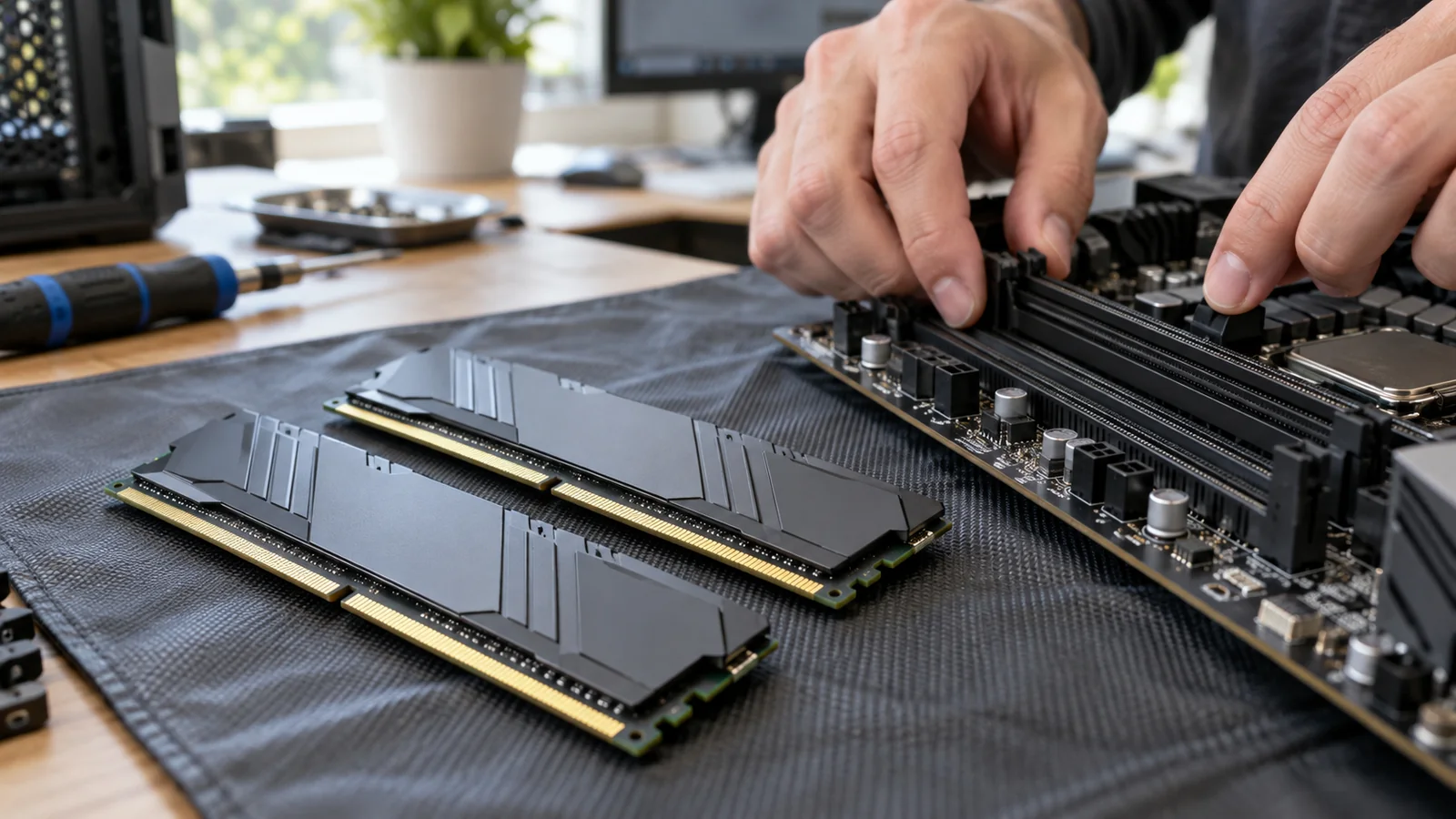
La génération de mémoire, le format, le nombre d’emplacements, la capacité maximale et les caractéristiques prises en charge dépendent de la machine. Des modules DDR4 et DDR5 ne sont pas interchangeables simplement parce que leur capacité est identique.
Sur un portable, vérifiez si la mémoire est soudée, accessible ou partiellement extensible. Le manuel de maintenance et la fiche technique de la référence exacte sont plus utiles qu’une vidéo consacrée à un modèle proche.
Sur un ordinateur assemblé, examinez les spécifications de la carte mère et du processeur, ainsi que les conditions prévues pour les modules. Le nombre de barrettes et les profils de fonctionnement peuvent influencer la stabilité et les paramètres disponibles.
Ne supposez pas que mélanger deux kits produit le même résultat qu’un ensemble prévu et validé pour la configuration. Il peut fonctionner, mais la compatibilité et les réglages doivent être vérifiés. La solution la plus simple à maintenir n’est pas toujours celle qui réutilise toutes les barrettes disponibles.
Si l’intervention demande une ouverture délicate ou si vous ne connaissez pas la procédure, faites-la réaliser par une personne compétente. Respectez les consignes d’alimentation et de montage. Le diagnostic ne justifie pas de manipuler des composants sous tension.
Une augmentation utile doit être vérifiée après montage
Contrôlez d’abord que le système reconnaît la capacité attendue et que la machine reste stable. Suivez les outils de diagnostic recommandés pour votre configuration. Une capacité plus élevée avec des erreurs n’est pas une amélioration.
Rejouez ensuite la session qui posait problème. Comparez le symptôme, les délais et les ressources dans des conditions proches. Une différence de fichier ou de charge peut rendre la comparaison trompeuse.
Conservez la mesure avant et après. Si le changement d’application passe d’une attente récurrente à un fonctionnement fluide, décrivez ce résultat concret. N’inventez pas un pourcentage d’accélération à partir d’une impression générale.
Si le problème persiste, examinez les autres composants et le logiciel. Le guide sur les causes d’un SSD qui ralentit fournit un exemple de diagnostic par élimination. Il faut également considérer une application dont la consommation augmente anormalement.
Une fuite mémoire n’est pas un besoin normal à financer
Un programme peut utiliser progressivement davantage de mémoire à cause d’un défaut ou d’un comportement particulier. Si la consommation augmente sans rapport avec votre activité et finit par rendre la machine inutilisable, l’achat de RAM peut seulement repousser le symptôme.
Notez la durée, les étapes et la version de l’application. Vérifiez les mises à jour et les problèmes connus dans les canaux officiels. Une reproduction précise aide le support à distinguer un besoin légitime d’un défaut.
Ne concluez pas à une fuite sur la seule présence d’un cache ou d’une consommation élevée. Le comportement doit être analysé. Certaines applications gardent volontairement des données pour accélérer le travail, puis les libèrent selon leur organisation.
Dans un contexte professionnel, transmettez les observations au responsable technique avant de modifier les réglages du poste. Des outils de surveillance peuvent préciser l’origine du problème sans interrompre les tâches de l’utilisateur.
Choisir avec une fiche de besoin
Inscrivez les applications simultanées, le projet représentatif, les observations et les possibilités d’évolution. Ajoutez l’horizon de conservation du poste et les changements d’usage déjà prévus. Cette fiche rend la décision entre 16 et 32 Go beaucoup plus précise qu’une recommandation générale.
La bonne quantité de RAM est celle qui répond à votre charge avec une marge adaptée. Mesurer permet de dépenser au bon endroit, de repérer un défaut logiciel et de vérifier le bénéfice après intervention. Le chiffre acheté devient alors une conséquence du besoin, plutôt que son point de départ.
Un scénario de machines virtuelles permet de matérialiser cette marge. Supposons deux environnements auxquels vous prévoyez d’attribuer 4 Go chacun, avec des applications locales et le système hôte consommant ensemble environ 7 Go dans votre mesure. Le total prévu approche déjà 15 Go, sans marge suffisante pour toutes les pointes. Ces allocations sont fictives et ne constituent pas les exigences d’un logiciel. Elles montrent surtout qu’il faut additionner les charges réellement simultanées, puis vérifier le fonctionnement, au lieu de comparer uniquement la consommation d’une application isolée. Si un environnement n’est pas nécessaire en permanence, son arrêt peut également changer le besoin.

Je suis Romain, rédacteur passionné par tout ce qui touche au high-tech, à la crypto, et à l’innovation. Diplômé d’une école de marketing à Paris, je mets ma plume au service des dernières tendances et avancées technologiques.