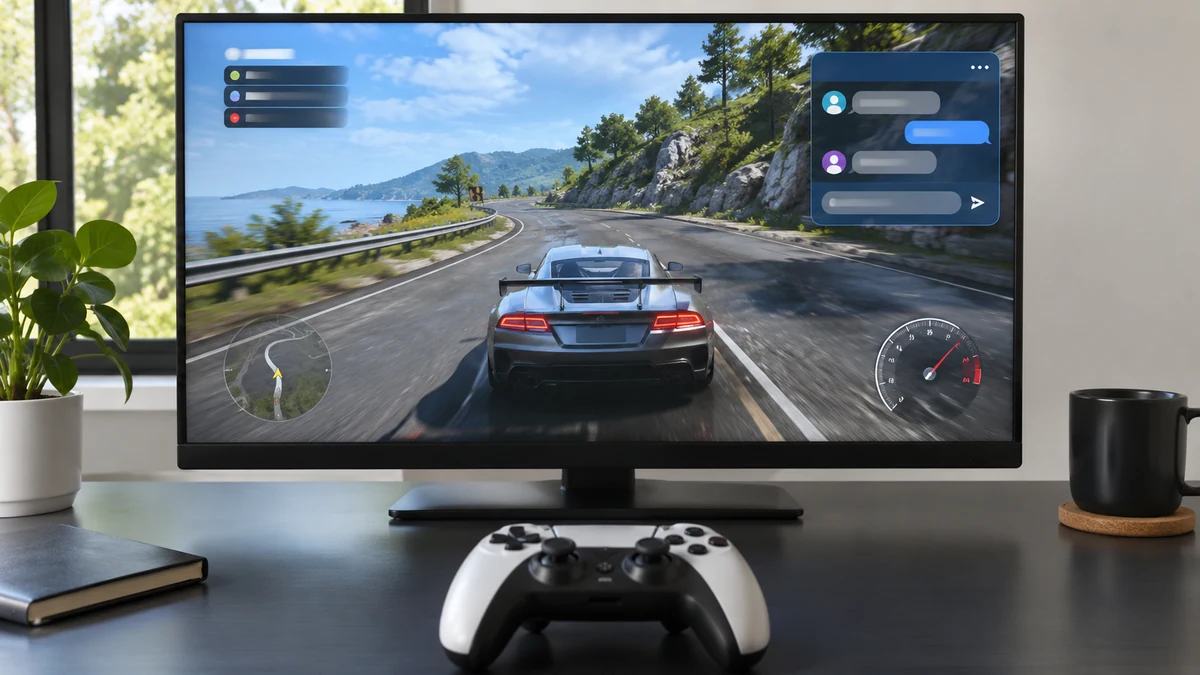
Le jeu fonctionne, mais le raccourci habituel ne fait pas apparaître la discussion ou les fonctions Steam attendues. Avant d’imaginer une panne générale, il est utile de distinguer le réglage de l’interface superposée dans le client et celui du jeu concerné. Un diagnostic précis évite de modifier plusieurs paramètres sans savoir lequel agit.
Commencer par décrire le problème observé
L’interface ne s’ouvre-t-elle dans aucun jeu, ou seulement dans un titre ? Le raccourci a-t-il été modifié ? Le problème est-il apparu après un changement particulier ? Ces questions permettent de préparer un essai compréhensible plutôt qu’une succession de manipulations faites au hasard.
On peut noter le nom du jeu, le moment où l’essai est effectué et l’effet attendu. Une description comme « le panneau ne s’ouvre pas avec le raccourci configuré » est plus utile qu’un simple « Steam ne marche pas », surtout si le téléchargement et le lancement du jeu fonctionnent normalement.
La distinction compte aussi dans une demande d’assistance. Elle aide à séparer le problème d’interface d’une difficulté de connexion, d’affichage ou de performance du jeu lui-même.
Vérifier les deux niveaux de réglage
La fiche d’assistance Steam sur l’interface superposée décrit une activation générale dans les paramètres du client, rubrique En jeu. Elle indique également un réglage propre à chaque titre dans ses propriétés, sous l’onglet Général. Les intitulés affichés peuvent dépendre de la langue de l’application.
Le raccourci par défaut indiqué est Maj + Tab, avec possibilité de le modifier dans les paramètres. Il faut donc vérifier la combinaison effectivement configurée au lieu de supposer qu’elle est restée inchangée. Un premier essai peut être réalisé après avoir contrôlé ces deux niveaux.
Si un réglage est déjà correct, il est utile de le noter plutôt que de le basculer plusieurs fois. Le diagnostic avance en éliminant des hypothèses, pas en accumulant des changements dont on ne se souvient plus.
Tester une chose à la fois
Un essai représentatif permet de voir si le problème reste limité à un jeu. On garde le même contexte autant que possible et on vérifie le résultat après chaque action. Une courte note aide à savoir ce qui a réellement été testé avant de demander de l’aide.
Si plusieurs personnes aident au diagnostic, cette note leur donne un point de départ commun. Chacun peut reprendre un essai précis sans demander de répéter toutes les manipulations. Elle permet également de revenir au réglage précédent lorsqu’un changement n’apporte aucune amélioration visible.
Les étapes proposées par l’assistance officielle doivent être suivies dans leur contexte, avec attention aux avertissements. Il n’est pas utile de commencer par une opération lourde lorsque l’on cherche seulement à confirmer un réglage. Une intervention qui supprime des données demande une compréhension claire de ses conséquences.
Notre article sur le jeu fluide malgré un nombre élevé de FPS rappelle qu’un symptôme peut avoir plusieurs causes. L’interface Steam et les performances du rendu sont des sujets liés à l’expérience, mais ils ne doivent pas être confondus dans le même diagnostic.
Distinguer l’ouverture du panneau de chaque fonction proposée
Le fait que l’interface apparaisse ne prouve pas que chaque fonction qu’elle présente répond à tous les besoins. On peut vérifier séparément l’action recherchée : consulter une conversation, accéder à une option ou retrouver un enregistrement selon les fonctions disponibles.
La documentation de Steam sur l’enregistrement de parties présente notamment un accès à ses réglages depuis le client et depuis l’interface en jeu. Pour un problème de capture, il est donc utile de nommer cette fonction plutôt que de parler uniquement du panneau qui l’héberge.
Préparer une demande d’aide exploitable
Si la difficulté persiste, le message au support peut rassembler le jeu concerné, les réglages observés et les essais effectués. Les captures peuvent rester centrées sur les paramètres utiles, sans exposer les conversations ou les informations du compte.
Notre dossier sur l’écran gaming et les usages à comparer complète la démarche d’ensemble : chaque choix ou réglage mérite d’être relié à un besoin concret. Une interface absente ne justifie pas, à elle seule, de changer le matériel.
Le meilleur résultat du diagnostic est une explication reproductible. Soit le panneau revient après une correction identifiée, soit l’on dispose d’un cas clair à transmettre. Dans les deux situations, vérifier le réglage général, celui du titre et le raccourci réellement utilisé constitue une base plus solide qu’une série de réinstallations sans hypothèse précise.

Je suis Romain, rédacteur passionné par tout ce qui touche au high-tech, à la crypto, et à l’innovation. Diplômé d’une école de marketing à Paris, je mets ma plume au service des dernières tendances et avancées technologiques.